Error “Establishing a Database Connection” pada WordPress adalah masalah umum yang terjadi ketika website tidak dapat terhubung dengan database. Masalah ini bisa disebabkan oleh kesalahan konfigurasi, database yang corrupt, atau hak akses yang tidak sesuai. Berikut ini langkah-langkah yang dapat Anda lakukan untuk mengatasinya:
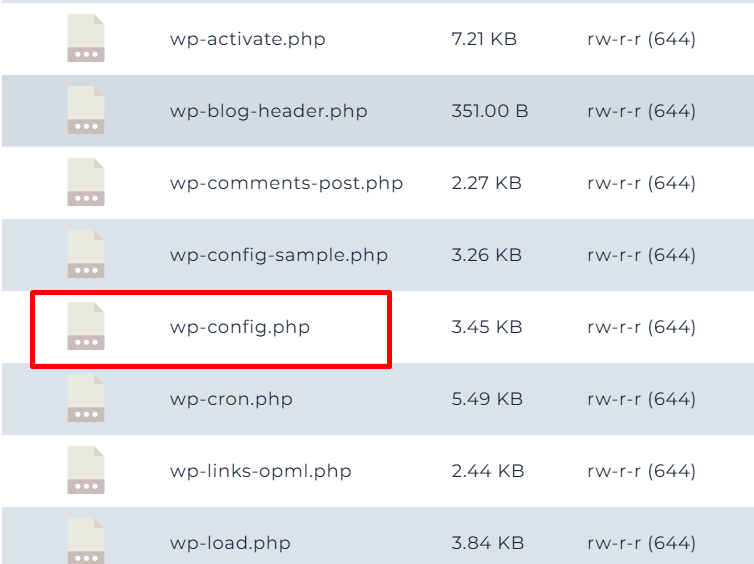
1. Periksa Konfigurasi Database di wp-config.php
File wp-config.php adalah tempat pengaturan utama untuk koneksi database WordPress.
Pastikan informasi berikut sesuai dengan database Anda:
- DB_NAME: Nama database.
- DB_USER: Username database.
- DB_PASSWORD: Password database.
- DB_HOST: Host database (biasanya “localhost”).
Cara memeriksa:
- Masuk ke File Manager di cPanel atau DirectAdmin, lalu buka file
wp-config.php. - Bandingkan nilai pada
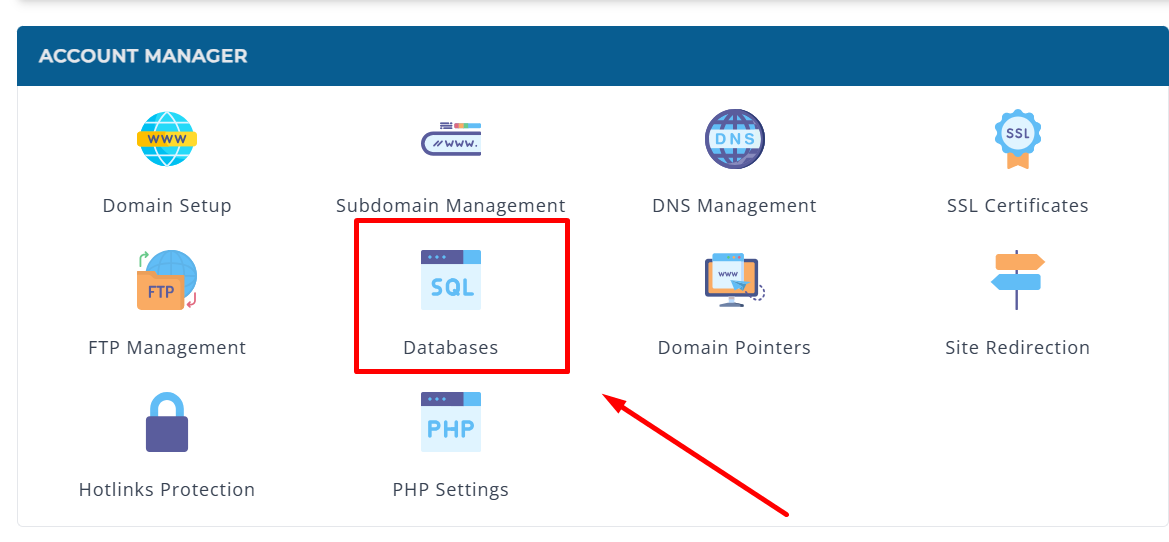
wp-config.phpdengan informasi pada menu “MySQL Databases” (cPanel) atau “Databases” (DirectAdmin). - Pastikan tidak ada salah ketik atau karakter yang hilang.
Contoh isi wp-config.php:
2. Periksa Hak Akses (Privileges) User ke Database
Hak akses pengguna database harus diatur dengan benar agar WordPress dapat membaca dan menulis data.
Cara memeriksa:
- Masuk ke menu MySQL Databases di cPanel atau Databases di DirectAdmin.

- Pastikan user yang digunakan di
wp-config.phpmemiliki hak akses penuh (All Privileges) ke database yang sesuai. - Jika belum, tambahkan hak akses dengan memilih user dan database, lalu centang semua privileges.
3. Periksa Prefix Database
Prefix database digunakan untuk membedakan tabel WordPress dari tabel lainnya. Biasanya, prefix default adalah wp_.
Cara memeriksa:
- Periksa prefix di
wp-config.phppada baris:
$table_prefix = 'wp_';
- Masuk ke phpMyAdmin, buka database, dan pastikan semua tabel memiliki prefix yang sesuai.
- Jika prefix di
wp-config.phptidak sesuai dengan prefix tabel di database, ubah salah satu agar sama.

- Jika prefix di
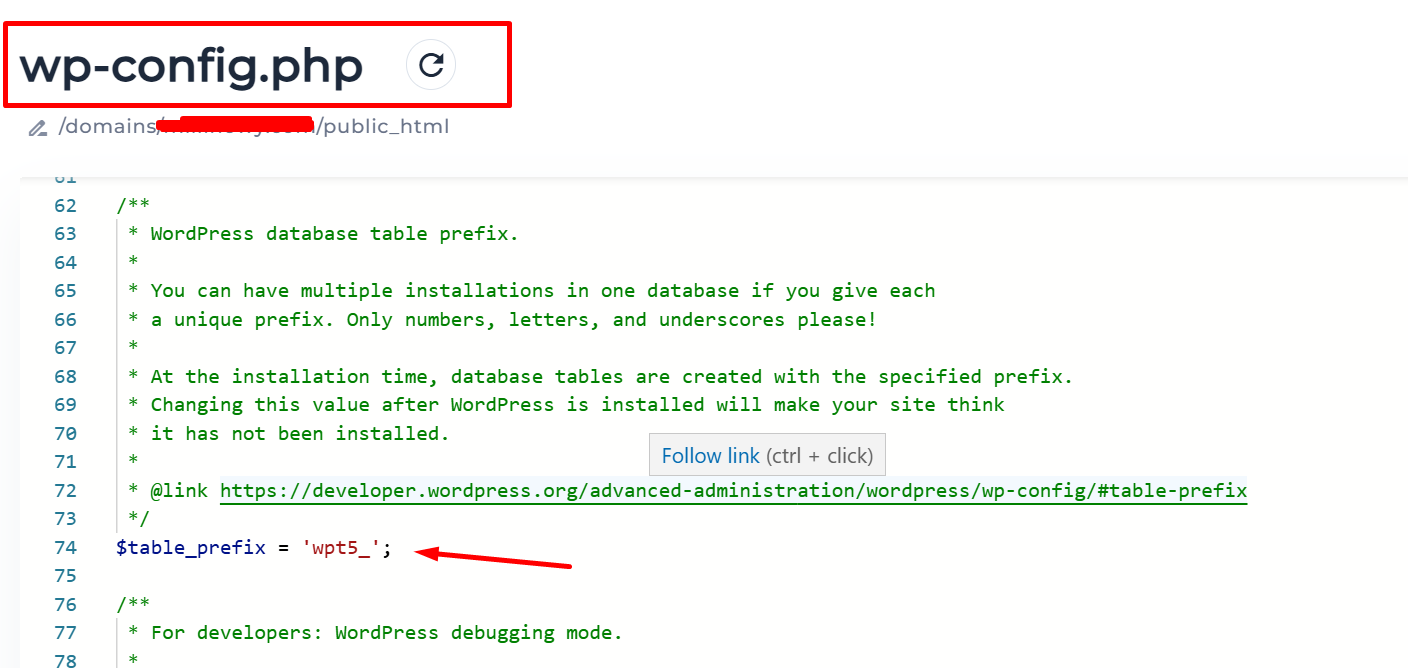

Prefix Database Pada wp-config.php HARUS SAMA dengan prefix database pada Phpmyadmin
4. Periksa Apakah Database Corrupt
Database yang corrupt dapat menyebabkan WordPress gagal terhubung. Hal ini sering terjadi pada website yang melakukan migrasi atau setelah proses import database.
Cara memperbaiki:
- Masuk ke phpMyAdmin.
- Pilih database, centang semua tabel, lalu pilih opsi Check Table untuk memeriksa error.
- Jika ada tabel yang corrupt, gunakan opsi Repair Table.
- Pastikan tabel penting seperti
wp_optionsdanwp_usersada di database. Jika hilang, Anda perlu mengimpor ulang database dari backup.
5. Periksa Host Database
Host default untuk WordPress biasanya adalah localhost, tetapi pada beberapa kasus, nilai ini bisa berbeda:
- Jika menggunakan layanan hosting yang memisahkan server database dan file, host mungkin berupa alamat IP atau URL (misalnya,
123.45.67.89ataudb.example.com). - Jika website pernah di-hack, host bisa saja diubah.

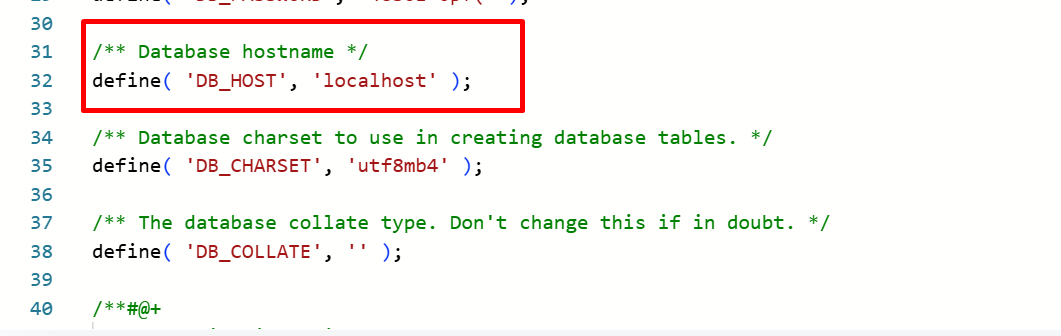
Cara memeriksa:
- Pastikan nilai
DB_HOSTdiwp-config.phpbenar. - Tanyakan kepada penyedia hosting Anda jika Anda tidak yakin.
6. Pastikan Server Database Berjalan
Kadang, server database Anda bisa berhenti bekerja karena masalah teknis di hosting.
Cara memeriksa:
- Coba akses phpMyAdmin di cPanel/DirectAdmin.
- Jika tidak dapat masuk, hubungi penyedia hosting untuk memastikan server database aktif.
7. Periksa Koneksi Manual ke Database
Jika anda memiliki akses ke fitur SSH, Gunakan terminal atau script PHP untuk memastikan koneksi ke database:
- Melalui terminal (SSH):
Masukkan password dan pastikan dapat terhubung.
- Melalui script PHP: Buat file
test-db.php:Akses file tersebut melalui browser.
8. Periksa Resource Server
Jika server hosting kehabisan resource (RAM atau CPU), WordPress bisa gagal terhubung ke database.
Solusi:
- Cek penggunaan resource melalui cPanel > Metrics > Resource Usage.
- Tingkatkan paket hosting Anda jika sering kehabisan resource.
9. Restore Backup
Jika semua langkah di atas tidak berhasil, Anda dapat mengembalikan website dari backup terakhir yang berfungsi dengan baik. Pastikan untuk menyimpan backup secara teratur di masa mendatang.
Jika anda belum mengetahui cara backup website / Cara backup WordPress anda, beberapa artikel ini mungkin bisa membantu :
1. https://gapurahoster.co.id/cara-backup-dan-restore-web-via-jetbackup/
2. https://gapurahoster.co.id/cara-backup-web-menggunakan-softaculous/
3. https://gapurahoster.co.id/cara-backup-website-wordpress-secara-manual-di-directadmin/
4. https://gapurahoster.co.id/cara-backup-wordpress-otomatis-ke-google-drive/
Kombinasikan beberapa metode backup diatas ke website anda agar keamanan data website anda terjaga maksimal.
Kesimpulan
Error “Establishing a Database Connection” biasanya terjadi karena kesalahan konfigurasi, database corrupt, atau masalah server. Dengan mengikuti langkah-langkah di atas, Anda dapat memperbaiki masalah ini dengan cepat. Jangan lupa untuk menerapkan langkah pencegahan seperti menjaga backup yang rutin dan memantau penggunaan resource hosting.