Memiliki website WordPress yang terawat dan terjaga keamanannya merupakan hal yang krusial. Salah satu langkah penting dalam menjaga website adalah dengan melakukan backup secara berkala. DirectAdmin, sebagai control panel hosting populer, menawarkan fitur backup manual yang mudah digunakan untuk website WordPress Anda. Baca juga: Cara Mengatasi Error WordPress: An Unexpected Error Occurred. Baca juga: Cara Memperbaiki WordPress ERR_TOO_MANY_REDIRECTS. Baca juga: Apa itu SSL, bagaimana cara kerjanya cara mendapatkan SSL Gratis untuk website anda.
Artikel ini akan memandu Anda langkah demi langkah dalam melakukan backup website WordPress secara manual di DirectAdmin.
Cara Backup WordPress Secara Manual di DirectAdmin
Langkah-langkah Backup Website WordPress di DirectAdmin:
I. Backup Files
1. Silahkan buka DirectAdmin (Baca: Cara Akses Login Direct Admin di Gapurahoster )
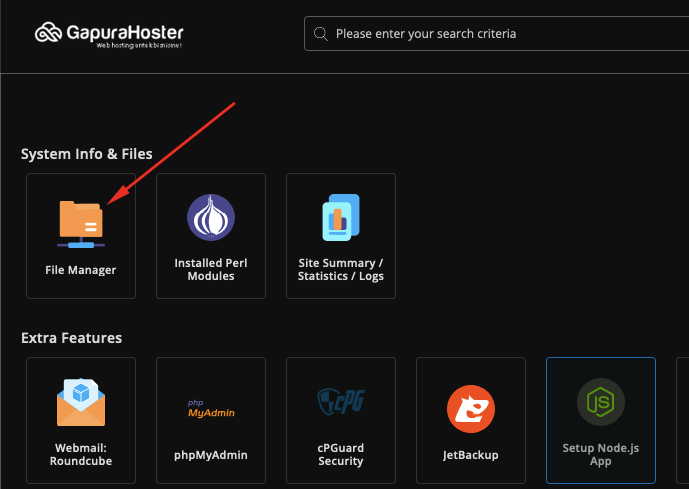
2. Buka menu File Manager
3.Pilih folder domains
4. Pilih folder nama domain Anda yang ingin dibackup.
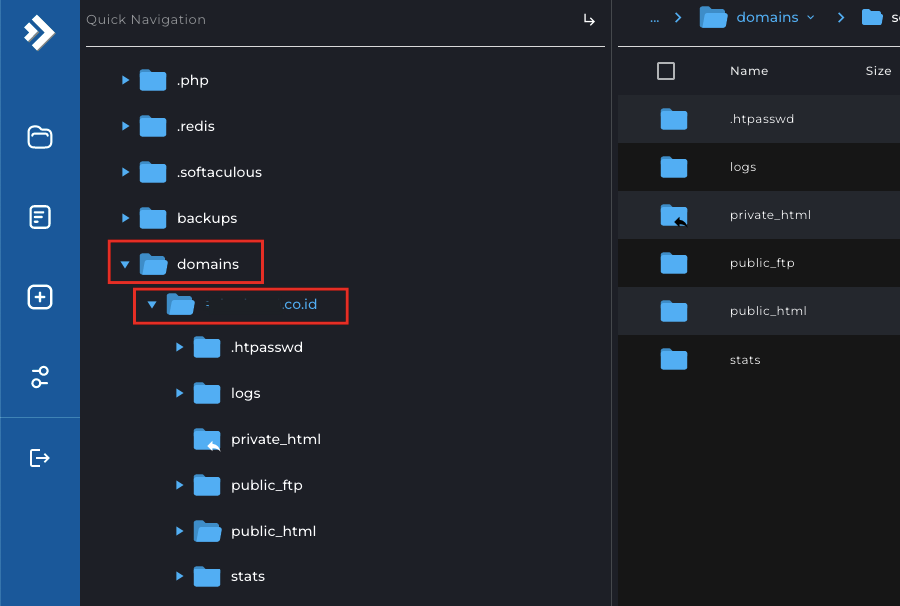
5. Pada folder domain Anda, Klik Kanan pada folder public_html. Lalu pilih Archive.
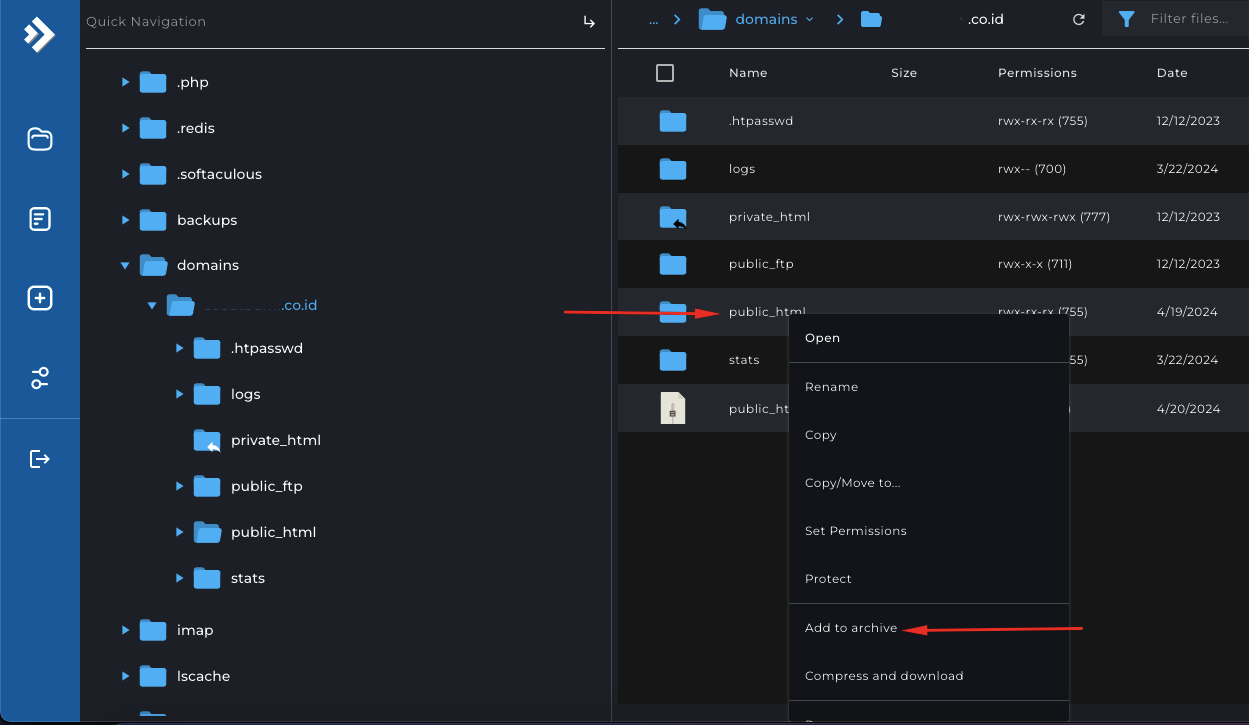
6. Lalu akan muncul kotak dialog Compress Files, klik COMPRESS.
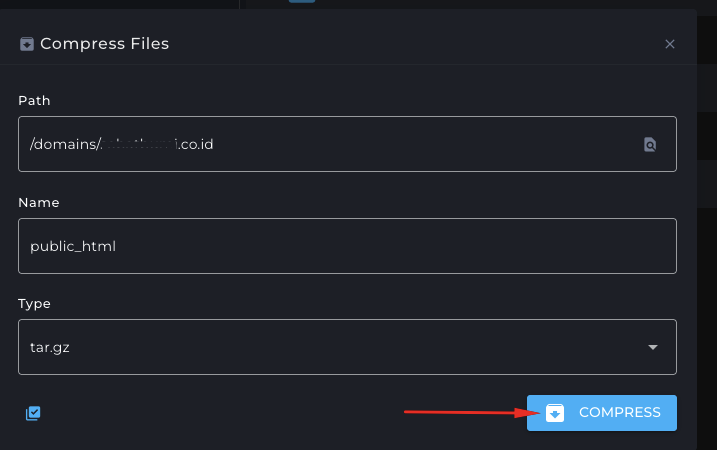
7. Setelah selesai proses compress, silahkan Klik Kanan pada file hasil compress. Lalu pilih Download
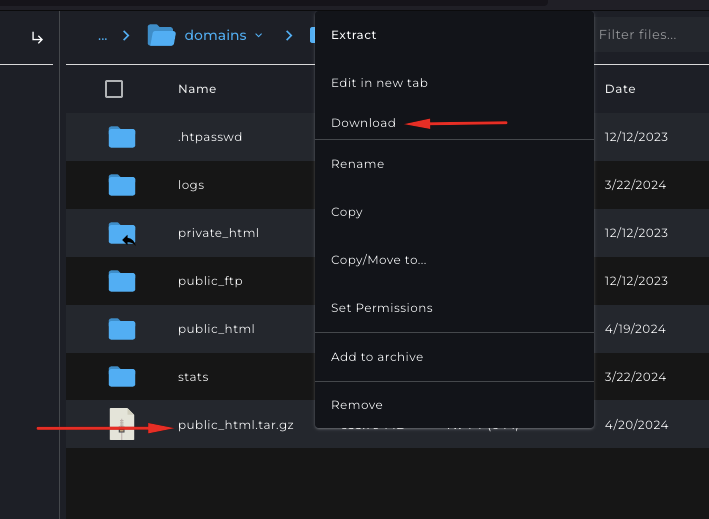
II. Backup Database
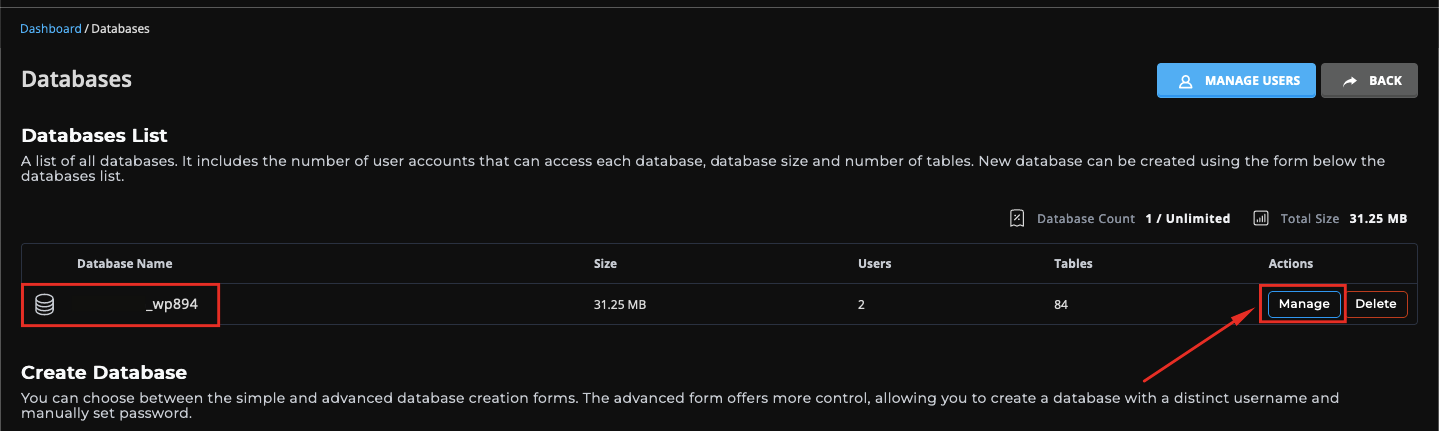
1. Pilih Menu Databases.
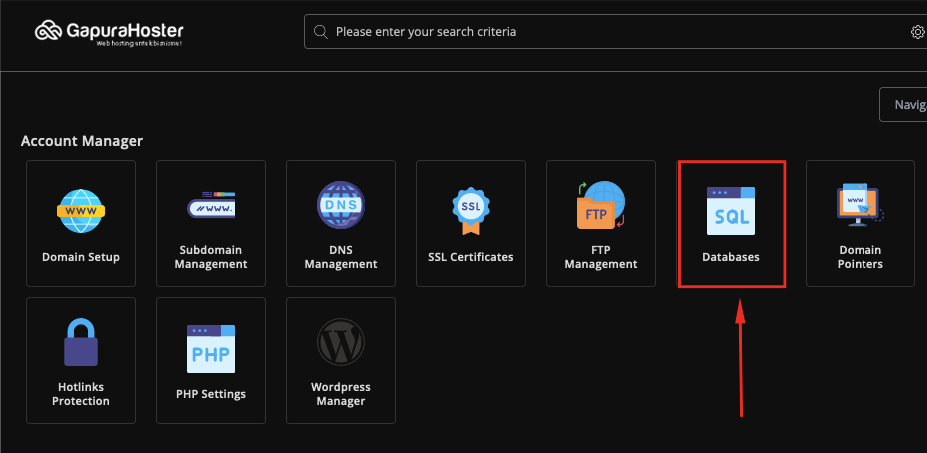
2. Klik tombol Manage pada Database Name seperti pada gambar
3. Pada bagian Database Operations, pilih antara Export as SQL atau Export as GZ.
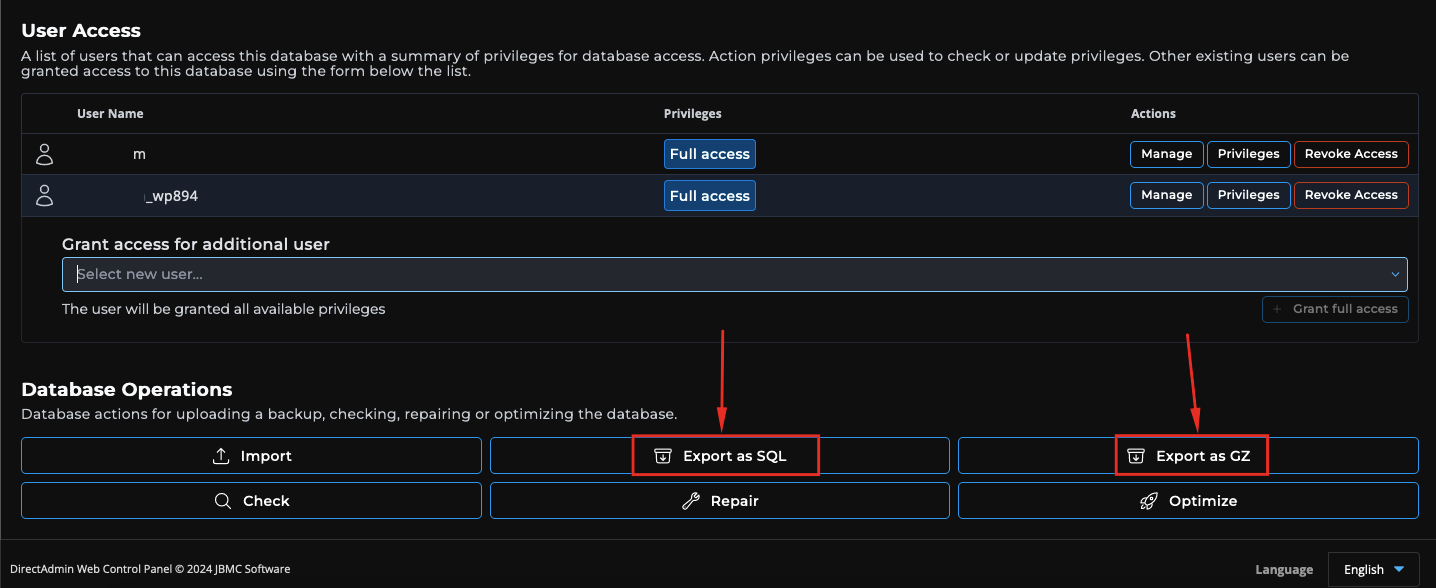
4. Setelah diklik, maka akan otomatis terdownload.
Sampai disini Anda telah berhasil backup secara manual website WordPress.
Penutup
Melakukan backup website WordPress secara manual di DirectAdmin adalah langkah penting untuk menjaga keamanan data dan situs Anda. Dengan mengikuti langkah-langkah di atas, Anda dapat dengan mudah melakukan backup dan memastikan website Anda terlindungi dari kehilangan data. Jika kebingungan atau ada kendala silahkan hubungi Live Chat Support Gapurahoster.