Panduan kali ini tentang Cara Ubah Password WordPress melalui phpMyAdmin di DirectAdmin. Baca juga: Cara Mengatasi Error WordPress: An Unexpected Error Occurred. Apa itu SSL, bagaimana cara kerjanya cara mendapatkan SSL Gratis untuk website anda juga值得 dibaca. Untuk informasi lengkap, baca juga Cara Memperbaiki WordPress ERR_TOO_MANY_REDIRECTS.
Jika Anda menggunakan WordPress untuk situs web Anda dan ingin mengubah password tetapi tidak dapat melakukannya melalui dashboard, Anda dapat menggunakan phpMyAdmin, terutama jika Anda menggunakan DirectAdmin sebagai kontrol panel. Meskipun terdengar rumit, mengubah password melalui phpMyAdmin sebenarnya cukup mudah.
Cara Ubah Password WordPress melalui phpMyAdmin di DirectAdmin
Ikuti langkah-langkah di bawah ini untuk melakukan itu.
1. Masuk ke panel DirectAdmin, jika bingung bisa ikuti cara ini: Cara Akses Login Direct Admin di Gapurahoster
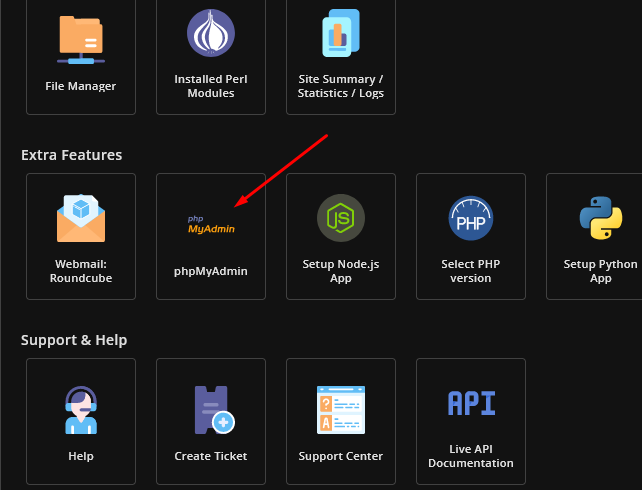
2. Buka menu phpMyAdmin
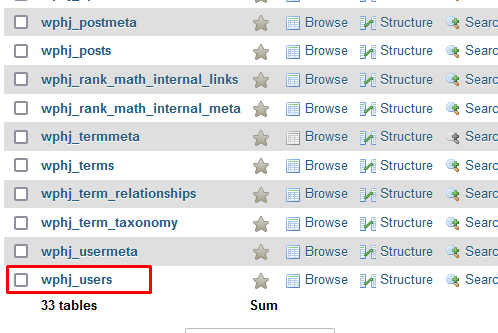
3. Setelah itu, cari nama tabel wp_users dan klik tabel tersebut.
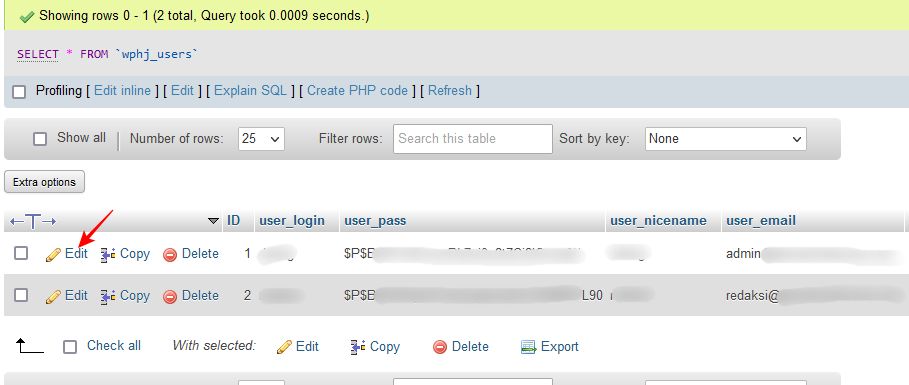
4. Lalu akan muncul seperti ini, klik edit pada user yang akan diubah password akses WordPress-nya.
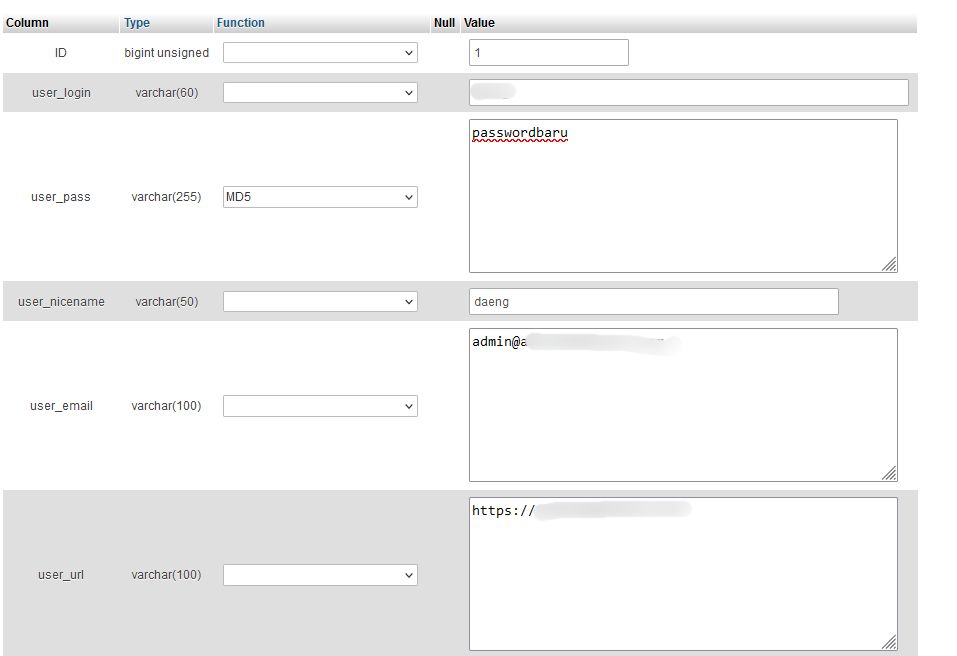
5. Lalu akan muncul seperti ini, masukkan password baru Anda pada bagian user_pass ubah function ke MD5, Setelah itu klik Go.
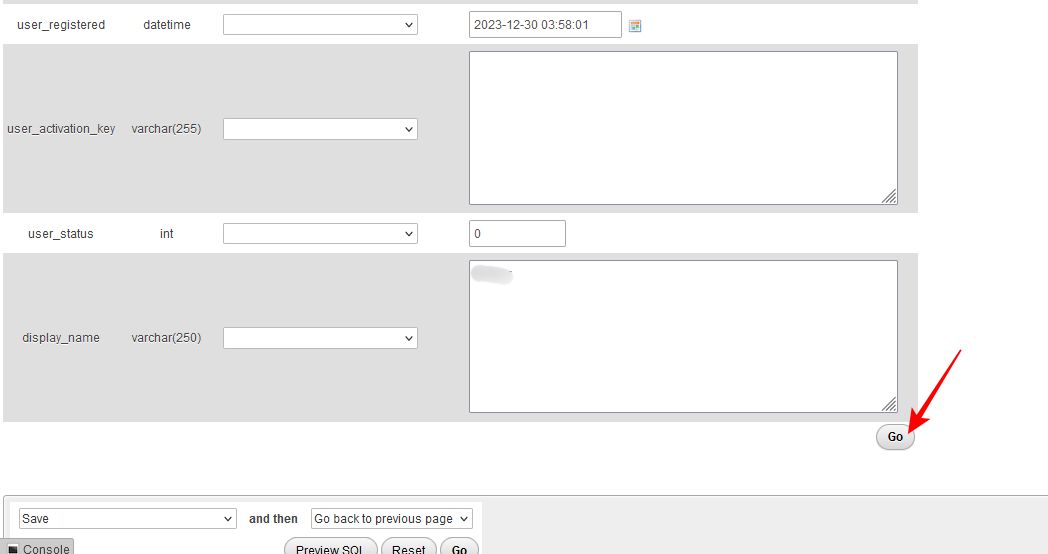
6. Setelah menyimpan perubahan, Anda dapat keluar dari phpMyAdmin dan mencoba masuk ke dashboard WordPress Anda menggunakan password baru yang baru saja Anda atur.
Dengan mengikuti langkah-langkah di atas, Anda dapat dengan mudah mengubah password WordPress melalui phpMyAdmin di DirectAdmin. Pastikan untuk selalu menggunakan password yang kuat dan mengamankan akses ke phpMyAdmin dengan hati-hati.
Ingatlah untuk menyimpan password baru Anda dengan aman dan jangan pernah membagikannya dengan siapapun. Keamanan situs web Anda sangat penting untuk mencegah akses yang tidak sah.
Sekarang, Anda telah berhasil mengubah password WordPress Anda melalui phpMyAdmin di DirectAdmin. Semoga panduan ini bermanfaat bagi Anda!