Memiliki website yang lambat adalah mimpi buruk bagi setiap pemilik bisnis digital. Di Gapurahoster, kami memahami bahwa performa server yang tangguh harus didukung oleh optimasi internal website yang mumpuni. Salah satu alat bantu paling efektif dan populer untuk melakukan optimasi WordPress tetap berada di level puncak adalah WP-Optimize. Plugin ini bukan sekadar alat pembersih database biasa; ia adalah mesin optimasi komprehensif yang mencakup manajemen gambar hingga teknik minification skrip.
Dalam panduan teknis ini, kami akan membedah langkah demi langkah bagaimana mengonfigurasi WP-Optimize agar website Anda tidak hanya cepat bagi pengunjung, tetapi juga ringan bagi resource hosting. Optimasi yang tepat akan menurunkan beban CPU server dan secara drastis memperbaiki skor Core Web Vitals Anda.
Mengapa Memilih WP-Optimize untuk Mengoptimasi WordPressnya?
Banyak pengguna WordPress terjebak menggunakan terlalu banyak plugin untuk fungsi yang berbeda: satu untuk cache, satu untuk database, dan satu lagi untuk optimasi gambar. Penumpukan plugin ini justru seringkali berujung pada konflik skrip dan beban tambahan pada server. WP-Optimize hadir sebagai solusi one-stop-solution yang efisien.
Dengan mengintegrasikan berbagai fungsi optimasi dalam satu dasbor, Anda meminimalkan risiko ketidakcocokan kode. Selain itu, sinkronisasi antara pembersihan database dan mekanisme caching di dalam satu plugin memastikan bahwa setiap perubahan konfigurasi langsung berdampak pada kecepatan loading secara real-time.
Tahap 1: Optimasi Jantung Sistem (Database Cleanup)
Seperti yang telah kita bahas pada panduan manual sebelumnya, database adalah tempat di mana semua data “sampah” berkumpul. WP-Optimize memiliki fitur audit database yang sangat intuitif.
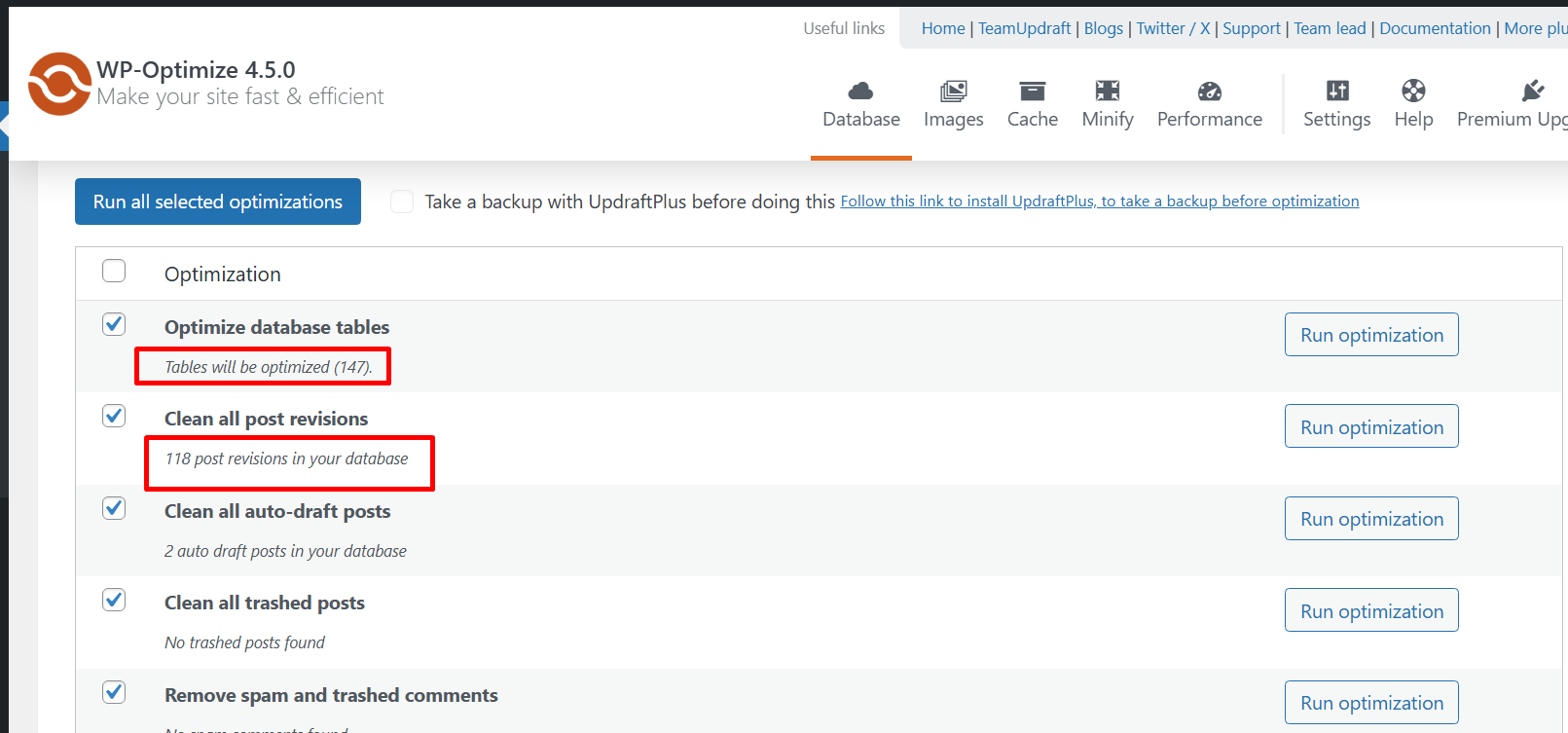
Apa Fungsinya?
Membersihkan revisi post, draf otomatis, komentar spam, dan transient (data sementara) yang sudah kedaluwarsa. Tanpa dibersihkan, tabel database akan membengkak dan memperlambat query MySQL.
Langkah Teknis Step-by-Step:
Instalasi & Aktivasi: Masuk ke Dashboard WordPress > Plugins > Add New > cari “WP-Optimize”. Instal dan aktifkan.
Masuk ke Menu Database: Navigasi ke menu
WP-Optimize>Database.Pilih Optimasi Standar: Centang opsi Optimize database tables, Clean all post revisions, dan Clean all auto-draft posts.
Pembersihan Metadata: Centang juga Clean orphaned meta data (data yang tidak punya induk) dan Clean expired transients.
Eksekusi: Klik tombol Run all selected optimizations.
Tips Gapurahoster: Selalu pastikan Anda memiliki backup database sebelum menjalankan proses ini, terutama pada tabel-tabel besar.
Tahap 2: Efisiensi Visual (Image Optimization)
Gambar seringkali menjadi penyumbang terbesar ukuran sebuah halaman web. Jika Anda mengunggah foto langsung dari kamera tanpa dikompresi, halaman Anda akan sangat berat dan menghabiskan bandwidth hosting dengan cepat.
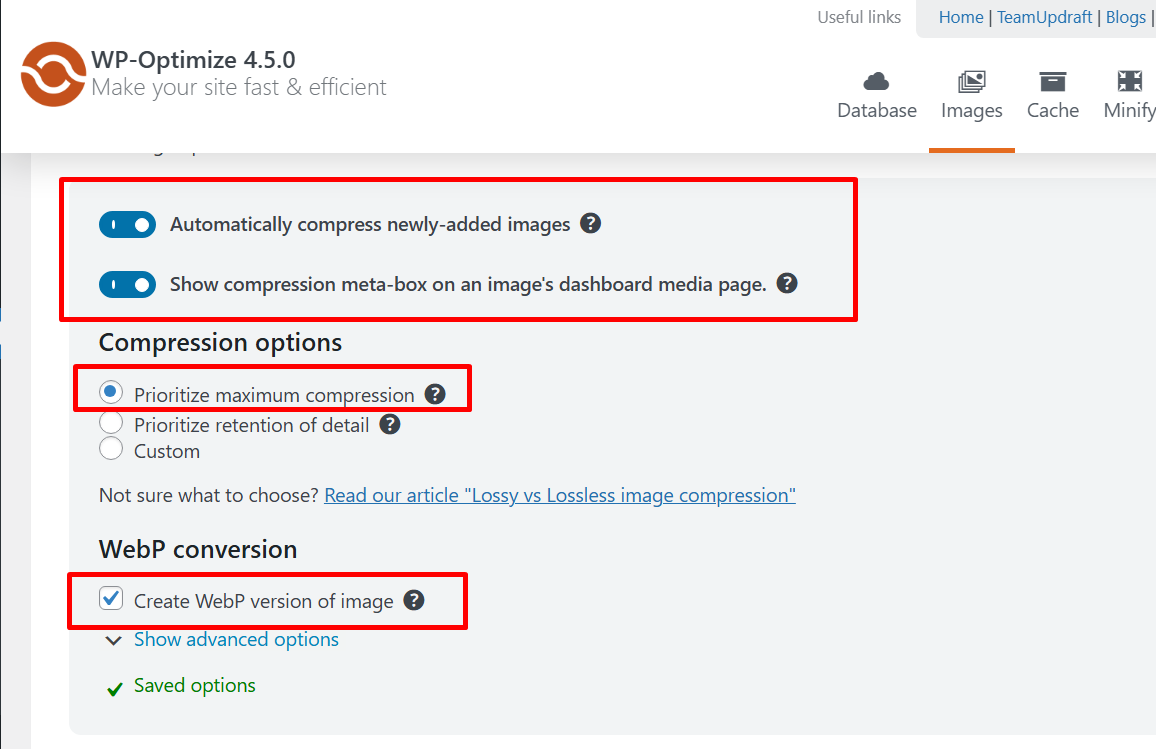
Apa Fungsinya?
Melakukan kompresi pada file gambar (JPEG, PNG, GIF) tanpa merusak kualitas visual secara signifikan. Ini juga mencakup fitur Lazy Loading yang hanya memuat gambar saat pengunjung melakukan scroll ke area tersebut.
Langkah Teknis Step-by-Step:
Masuk ke Menu Images: Pilih tab
Imagesdi dalam dasbor WP-Optimize.Aktifkan Auto-Compress: Nyalakan fitur Automatically compress newly-added images. Ini memastikan setiap gambar yang diunggah di masa depan langsung dioptimalkan.
Pilih Tingkat Kompresi: Kami menyarankan mode Prioritise saving, yang memberikan keseimbangan terbaik antara ukuran file yang kecil dan kualitas gambar yang tetap tajam.
Optimasi Gambar Lama: Jika website Anda sudah memiliki banyak gambar, klik Select all pada daftar gambar yang belum terkompresi, lalu klik Compress.
Aktifkan WebP Conversion: (Jika tersedia) Aktifkan opsi untuk menyajikan gambar dalam format WebP, yang jauh lebih ringan dibanding JPEG/PNG konvensional.
Tahap 3: Perampingan Skrip (CSS, JS, dan HTML Minification)
Skrip CSS dan JavaScript adalah instruksi yang memberi tahu browser bagaimana tampilan dan fungsi website Anda. Seringkali, skrip ini penuh dengan spasi, komentar, dan baris kosong yang tidak dibutuhkan oleh browser namun menambah ukuran file.

Apa Fungsinya?
Minification berfungsi untuk menghapus karakter yang tidak perlu dari kode tanpa mengubah fungsinya. Selain itu, fitur Merging akan menggabungkan banyak file skrip menjadi satu, sehingga mengurangi jumlah permintaan (HTTP Requests) yang dikirimkan browser ke server.
Langkah Teknis Step-by-Step:
Masuk ke Menu Minify: Pilih tab
Minifydan aktifkan opsi Enable Minify.Optimasi JavaScript: Di tab
JS, centang Enable minification of JavaScript files. Jika website Anda menggunakan banyak plugin berat, berhati-hatilah dengan fitur Merge, karena terkadang bisa merusak fungsi interaktif tertentu. Lakukan pengetesan setelah mengaktifkan fitur ini.Optimasi CSS: Di tab
CSS, centang Enable minification of CSS files. Ini akan merampingkan desain website Anda.HTML Minification: Aktifkan juga di tab
HTMLuntuk membersihkan struktur kode dasar halaman Anda.Pengaturan Font: Jika menggunakan Google Fonts, aktifkan opsi Combine Google Fonts untuk mempercepat pemuatan tipografi.
Tahap 4: Manajemen Cache (Page Caching)
Tanpa caching, server harus memproses kode PHP dan melakukan query database setiap kali ada pengunjung. Ini sangat boros resource dan membuat website terasa lambat saat trafik sedang tinggi.
Apa Fungsinya?
Page Caching membuat “salinan statis” (HTML) dari halaman Anda. Jadi, saat pengunjung kedua datang, server hanya perlu memberikan file statis tersebut tanpa harus memproses database lagi. Ini sangat meringankan beban server hosting Anda.
Langkah Teknis Step-by-Step:
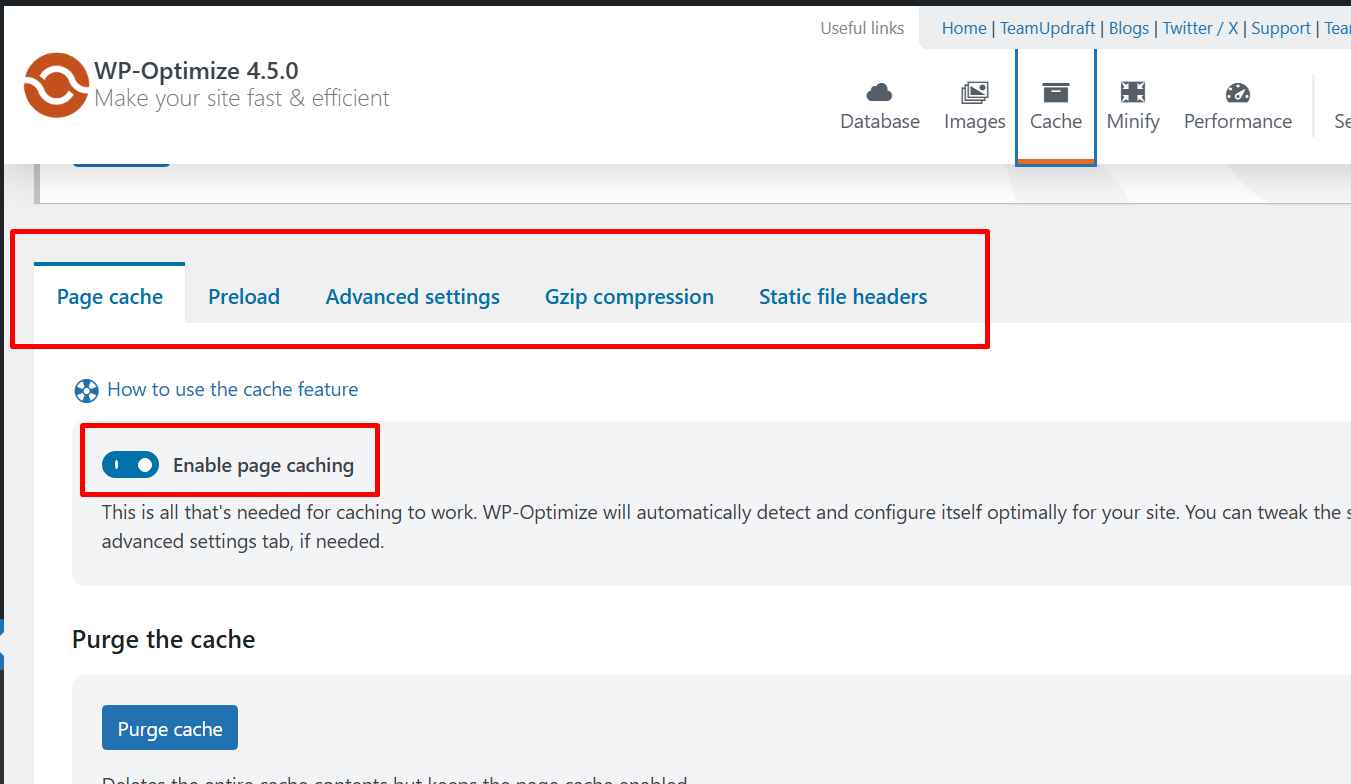
Masuk ke Menu Cache: Pilih tab
Cache.Aktifkan Page Caching: Geser tombol Enable page caching ke posisi aktif.
Pemisahan Cache Mobile: Centang Generate separate files for mobile devices jika website Anda memiliki tampilan yang berbeda untuk pengguna ponsel.
Pembersihan Otomatis: Atur Cache lifespan (masa berlaku cache). Untuk website berita, atur 12-24 jam. Untuk website profil perusahaan, 24-48 jam sudah cukup memadai.
Preload Cache: Aktifkan fitur Preload, sehingga WP-Optimize akan membuat salinan cache secara otomatis sebelum ada pengunjung yang datang. Ini memastikan pengunjung pertama sekalipun langsung mendapatkan akses cepat.
Monitoring dan Pemeliharaan Berkala
Optimasi bukanlah proses sekali jalan. Di Gapurahoster, kami menyarankan Anda untuk mengatur jadwal otomatis di dalam WP-Optimize. Anda bisa mengatur agar plugin ini melakukan pembersihan database setiap minggu tanpa perlu Anda lakukan secara manual.
Gunakan alat bantu seperti Google PageSpeed Insights atau GTmetrix setelah melakukan langkah-langkah di atas. Anda akan melihat peningkatan signifikan pada metrik Time to Interactive dan penurunan total ukuran halaman (Page Size). Performa yang stabil akan meningkatkan kepercayaan pengunjung dan memperkuat kredibilitas bisnis Anda.
Kesimpulan: Website Ringan, Bisnis Lancar
Mengoptimalkan WordPress dengan WP-Optimize adalah investasi cerdas bagi setiap pengelola website. Dengan membersihkan database, mengompresi gambar, merampingkan skrip CSS/JS, serta mengaktifkan caching, Anda telah memberikan infrastruktur terbaik bagi aset digital Anda.
Sebagai bagian dari komunitas Gapurahoster, kami selalu mendukung setiap upaya peningkatan performa. Website yang cepat bukan hanya tentang kepuasan teknis, tetapi tentang memberikan layanan terbaik bagi setiap audiens yang berkunjung. Mulailah optimasi Anda hari ini, dan rasakan betapa ringannya website Anda saat terbang di jalur pencarian digital.